


Ako pripojiť 24 mm tvár s mriežkou k počítaču?
Jun 20, 2025
Zanechajte správu
Hej! Som dodávateľ 24 mm tvárových sietí a dnes sa s vami podelím o to, ako pripojiť 24 mm siete na tvár k počítaču. Či už ste nadšenec pre domácich majstrov alebo profesionálny inštalatér, táto príručka vás prevedie krok za krokom.


Po prvé, poďme sa porozprávať o tom, prečo by ste mohli chcieť pripojiť 24mm tvárovú mriežku k počítaču. V moderných inteligentných stavebných systémoch môže integrácia týchto sietí ponúkať lepšiu kontrolu nad osvetlením, vetraním a ďalšími funkciami. Pripojením k počítaču môžete monitorovať a upravovať nastavenia na diaľku, čo je veľmi pohodlné.
Čo budete potrebovať
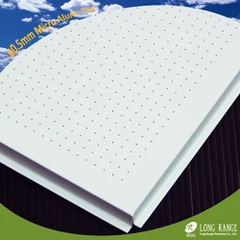
Predtým, ako začnete proces pripojenia, budete potrebovať pár vecí. Očividne budete potrebovať samotnú mriežku 24 mm. Ponúkame rôzne možnosti, napríkladZavesená stropná mriežka T24 MT33H CT25H,Zavesená stropná mriežka T24 MT48H CT38H Jay končíaZavesená stropná mriežka T24 MT38H CT38H Jay končí.
Okrem mriežky budete potrebovať kompatibilné zariadenie rozhrania. Toto zariadenie funguje ako most medzi mriežkou a počítačom. Mal by podporovať komunikačný protokol používaný mriežkou. Spravidla je zvyčajne dodávaná so špecifikáciou, ktorý uvádza požadovaný protokol. Na pripojenie budete tiež potrebovať nejaké káble. Ethernetové káble sú bežnou voľbou pre stabilné a rýchle pripojenie, ale v závislosti od zariadenia rozhrania možno budete potrebovať aj iné typy káblov.
Krok 1: Skontrolujte kompatibilitu s mriežkou
Prvým krokom je zabezpečiť, aby bola vaša 24mm tvárová mriežka kompatibilná s pripojením počítača. Ako som už spomenul, skontrolujte hárok špecifikácií, ktorý prišiel s mriežkou. Povie vám o komunikačnom protokole, ktorý používa. Ak si nie ste istí, môžete nás vždy osloviť a náš tím technickej podpory vám rád pomôže.
Krok 2: Nainštalujte zariadenie rozhrania
Po potvrdení kompatibility je čas nainštalovať zariadenie rozhrania. Toto zariadenie má zvyčajne napájací zdroj, takže ho zapojte a uistite sa, že je poháňané. Možno ju budete musieť pripevniť v blízkosti mriežky, aby ste pre ľahší prístup. Postupujte podľa pokynov na inštaláciu, ktoré sa dodávajú so zariadením opatrne. Mohlo by to zahŕňať nejaké základné zapojenie, takže pred spustením akýchkoľvek fungovaní zapojenia nezabudnite vypnúť napájanie.
Krok 3: Pripojte mriežku k zariadeniu rozhrania
Teraz pripojte 24 mm tvárnú mriežku k zariadeniu rozhrania pomocou príslušných káblov. Mriežka má zvyčajne porty špeciálne navrhnuté pre toto pripojenie. Nezabudnite bezpečne pripojiť káble. Dvojito - Skontrolujte pripojenia, aby ste predišli voľným koncom, ktoré by mohli neskôr spôsobiť problémy s pripojením.
Krok 4: Pripojte zariadenie rozhrania k počítaču
Po pripojení mriežky k zariadeniu rozhrania je čas pripojiť zariadenie rozhrania k počítaču. Ak používate kábel Ethernet, zapojte jeden koniec do zariadenia rozhrania a druhý koniec do portu Ethernet vášho počítača. Ak váš počítač nemá ethernetový port, môžete použiť adaptér USB - Ethernet.
Krok 5: Nainštalujte softvér
Po dokončení fyzických pripojení budete musieť softvér nainštalovať do svojho počítača. Softvér zvyčajne poskytuje výrobca mriežky alebo výrobca zariadení rozhrania. Stiahnite si softvér zo svojej oficiálnej webovej stránky a postupujte podľa pokynov na inštaláciu. Počas inštalácie vás softvér môže požiadať o zadanie niektorých informácií o mriežke, napríklad jeho sériové číslo alebo nastavenia komunikačného protokolu.
Krok 6: Nakonfigurujte softvér
Po inštalácii softvéru ho otvorte a spustite proces konfigurácie. Budete musieť nastaviť parametre pripojenia. To zahŕňa veci, ako je IP adresa zariadenia rozhrania (ak používa protokol založený na IP). Softvér môže mať sprievodcu, ktorý vás vedie krok za krokom konfiguračným procesom. Starostlivo postupujte podľa pokynov a uistite sa, že všetky nastavenia sú správne.
Krok 7: Otestujte pripojenie
Po dokončení konfigurácie je čas otestovať pripojenie. Softvér má zvyčajne skúšobnú funkciu. Použite ho na kontrolu, či váš počítač dokáže komunikovať s mriežkou na tvár 24 mm. Ak je test úspešný, mali by ste byť schopní vidieť informácie o mriežke na obrazovke vášho počítača, napríklad jeho stav alebo aktuálne nastavenia. Ak test zlyhá, vráťte sa a skontrolujte všetky pripojenia a nastavenia konfigurácie.
Riešenie problémov
Ak sa počas procesu pripojenia stretnete s problémami, nepropadajte panike. Tu je niekoľko spoločných problémov a ako ich vyriešiť:
- Žiadne spojenie: Ak sa váš počítač nemôže pripojiť k mriežke, najskôr skontrolujte fyzické pripojenia. Uistite sa, že všetky káble sú správne zapojené. Skontrolujte tiež, či je zariadenie rozhrania zapnuté. Ak problém pretrváva, skontrolujte konfiguráciu softvéru. Uistite sa, že je správna adresa IP a ďalšie parametre pripojenia.
- Komunikačné chyby: Ak dostávate chyby v komunikácii, mohlo by to byť spôsobené nesúladom protokolu. Dvojito - Skontrolujte nastavenia komunikačného protokolu v softvéri a uistite sa, že zodpovedajú požiadavkám mriežky.
Prečo si vybrať naše 24 mm mriežky na tvár
Sme hrdí na to, že ponúkame vysoké kvalitné 24 mm tvárové siete. Naše mriežky sú vyrobené z trvanlivých materiálov, ktoré vydržia skúšku času. Sú navrhnuté s najnovšou technológiou, vďaka ktorej sa ľahko integrujú s počítačovými systémami. Ponúkame tiež vynikajúcu zákaznícku podporu. Ak máte akékoľvek otázky počas procesu pripojenia alebo o produkte všeobecne, náš tím je len správou.
Záver
Pripojenie 24 mm tvárovej mriežky k počítaču sa môže javiť ako zložitý proces, ale ak budete postupovať opatrne, budete to môcť úspešne urobiť. Otvára úplne nový svet možností kontroly a monitorovania systémov súvisiacich s mriežkou.
Ak máte záujem o nákup našich 24mm face sietí alebo máte akékoľvek otázky týkajúce sa procesu pripojenia, neváhajte a oslovte nás. Vždy sme tu, aby sme vám pomohli s vašimi projektmi a uistili sa, že získate najlepšie produkty a podporu.
Odkazy
- Špecifikácie výrobcu mriežky
- Príručky inštalácie zariadenia rozhrania
- Sprievodca inštaláciou softvéru
Zaslať požiadavku